發表文章

ubunntu 24.04 Steam Play 適用的遊戲

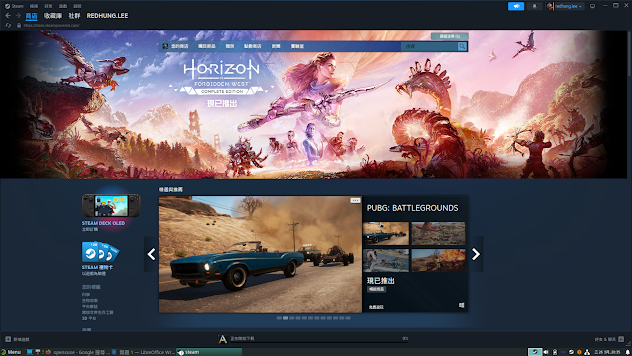
 Os:ubuntu 24.04 視窗系統種類:xfce Cpu:Intel I7-12700 Ram:32GB DDR4 顯卡:ASUS Nvidia RTX™ 3050 O8G 顯卡驅動(必須加入I386套件庫):     nvidia-driver-535 硬碟:傳統硬碟、SSD以及NAS都有可能。 Steam Play相容性:如果以下遊戲未標注時,皆以Proton Experimental為主要的參數指定。 在安裝steam跟顯卡驅動之前必須先加入I386的套件庫才可以正常啟動steam,指令如下:      sudo dpkg --add-architecture i386 因為 tracker-mine-fs 時常會咬住CPU,進而導致系統卡住,建議上網搜尋屏蔽的方法進行處理,或者是乾脆移除 tracker-mine-fs (因為是 gnome視窗的必要元件,所以會把gnome視窗完整移除;我個人是移除了之後改安裝xfce4,而之前是採用屏蔽法)。 Steam Play可遊玩的遊戲清單: 萊莎的鍊金工房2 ~失落傳說與秘密妖精~ 霍格華茲的傳承 (失敗,無法啟動) Palworld / 幻獸帕魯 Avatar: Frontiers of Pandora 阿凡達:潘朵拉邊境 失敗(包含dx11跟dx12) Monster Hunter Wilds Benchmark 魔物獵人:荒野 顯卡驅動使用 nvidia-driver-550, 在測試到綠洲之後到村莊之前這一段會有破圖。 Tinkerlands 正式版   The Planet Crafter  更新後執行失敗    Steam OS+linux原生支援 : 使用Steam的加入非Steam遊戲功能遊玩的遊戲:

異塵餘生4 (Fallout 4) 透過 Steam Play 於 openSUSE Leap 15.5 執行

圖片
  Os : openSUSE Leap 15.5 視窗系統種類: xfce Cpu : Intel I7-12700 Ram : 32GB DDR4 顯卡: ASUS Nvidia RTX™ 3050 O8G 顯卡驅動: nvidia-drivers-G06 硬碟:遊戲安裝於NAS上面。 Steam Play 相容性:如果以下遊戲未標注時,皆以 Proton Experimental 為主要的參數指定。  

在opensuse Leap 15.5 上安裝藍牙接收器

  Os : openSUSE Leap 15.5 視窗系統種類: xfce Cpu : Intel I7-12700 Ram : 32GB DDR4 顯卡: ASUS Nvidia RTX™ 3050 O8G   安裝的指令 : sudo zypper install bluez blueman  之前有嘗試安裝過,但是安裝完之後在使用的時候就會一直斷線,今天又再度嘗試了一次,結果安裝成功了。不過要注意的事情是,事前必需先確認 設備 的 多點連接之數量 是否足夠,不夠的話就必須 重置設備 ,清掉之前配對的記錄 (我上一次試了很多次,連設備重置都做過了,所以不存在未清除配對記錄的問題)。 同一時間的配套工具有 bluetoothctl ,它可以讓你把你正確配對的藍牙設備更名,然後再把其它相同名稱並且無關的藍牙設備封鎖,這樣子就不容易誤點別人家的藍牙設備了。 封鎖時要注意看設備的MAC碼,我目前暫時還沒有看到已封鎖的MAC清單可以用什縻方式查詢。 封鎖指令: bluetoothctl block xx : xx : xx : xx : xx : xx 解除封鎖指令: bluetoothctl unblock xx : xx : xx : xx : xx : xx 更名設備 (必備要求: 設備正在連線中 ): bluetoothctl set-alias  <<新名稱>>

Line 使用 wine-ge-proton 8.10 透過 Bottles 在 ubuntu 22.04 執行 (安裝過程及小心得)

圖片
來源: [2023年5月更新] 如何在Linux安裝電腦版Line | Ivon的部落格   Os: ubuntu 22.04   Cpu:Intel  I7-12700   Ram: 32GB  DDR4 顯卡:ASUS  Nvidia  RTX™  3050 O8G 顯卡驅動: nvidia-driver-550-server 容器: Bottles 執行器: wine-ge-proton 8.10 Line安裝檔的md5碼: e8714322c727eb46e4535b7910e590c4 Line安裝檔的容量: 69.1 MB 相依的插件: cjkfonts 、 vcredist2012 、 d3dcompiler_46 、 iertutil (追加補充,不裝的話,Line的啟動階段會跳出iertutil的錯誤訊息)   在網路上搜尋到在 linux 安裝 Line 的辦法,然後就跟著實際操作了一下,試了好幾次之後結果成功了;安裝的過程要注意 Line 的安裝檔 跟 Bottles的執行器之版本 呈現 正相關 ,wine-ge-proton 8.10 的執行器,不能使用太舊的安裝檔安裝 (我一開始的時候是用我硬碟裡面,之前所留下來的安裝檔去安裝的,然後失敗了),不然會失敗的。 安裝的步驟如下: 安裝 Flatpak 和 Bottles : sudo apt install flatpak sudo apt install gnome-software-plugin-flatpak flatpak remote-add --user --if-not-exists flathub https://flathub.org/repo/flathub.flatpakrepo flatpak install flathub com.usebottles.bottles flatpak override com.usebottles.bottles --user --filesystem=xdg-data/applications 設定Bottles: 點選右上角「 偏好設定 」→ 執行器 ,下載 wine-ge-proton 8.10 。 點選左上角 + 號新增Bottle容器...

魔法門VI 透過 wine-staging 於 openSUSE Leap 15.5 執行

圖片
    Os : openSUSE Leap 15.5 視窗系統種類: xfce Cpu : Intel I7-12700 Ram : 32GB DDR4 顯卡: ASUS Nvidia RTX™ 3050 O8G 顯卡驅動: nvidia-drivers-G06 wine-staging:8.0 wine設定工具:winetricks 硬碟:遊戲安裝於SSD上面。   首先先將wine-staging以及winetricks安裝好,然後將魔法門VI的2個 ISO 檔掛載起來,接著執行winetricks安裝核心字型以及fakechinese,再來執行wine設定程式,切換到儲存裝置的頁面,把2個 ISO 檔依序新增到沒在使用的磁碟槽,然後按確定結束這個視窗回到上一個視窗,切換到執行解除安裝程式,使用最上面那個安裝的按鈕,位置切換到第1個ISO檔(安裝片)內的setup.exe,執行之後依照流程跑完就可以玩了。 對了,這次一樣遊玩的過程中不能切換畫面,不然會有問題。另外就是遊戲畫面沒辦法截圖,會跳掉,所以就不截了,你們看最後一張圖就可以看到遊戲已經執行了。 PS、掛載完ISO光碟檔之後,要記得點一次光碟,顯示一下光碟檔的內容,才能夠正常偵測到光碟,然後執行遊戲。

魔獸世界透過戰網啟動器於 openSUSE Leap 15.5 執行

圖片
  Os : openSUSE Leap 15.5 視窗系統種類: xfce 中文輸入法: ibus 大易      (輸入法於steam與遊戲內都可用,只是螢幕截圖時輸入法列會跳掉所以截不到畫面而已) Cpu : Intel I7-12700 Ram : 32GB DDR4 顯卡: ASUS Nvidia RTX™ 3050 O8G 顯卡驅動: nvidia-drivers-G06 硬碟:遊戲安裝於傳統硬碟上面。 Steam Play 相容性:如果以下遊戲未標注時,皆以 Proton Experimental 為主要的參數指定。  

暗黑破壞神4透過steam play,從戰網啟動器執行 (linux openSUSE Leap 15.5)

圖片
  Os : openSUSE Leap 15.5 視窗系統種類: xfce 中文輸入法:無法使用中文輸入法 Cpu : Intel I7-12700 Ram : 32GB DDR4 顯卡: ASUS Nvidia RTX™ 3050 O8G 顯卡驅動: nvidia-drivers-G06 硬碟:遊戲安裝於傳統硬碟上面。 Steam Play 相容性:如果以下遊戲未標注時,皆以 Proton Experimental 為主要的參數指定。    

Battle net 戰網啟動器使用 steam play 於 openSUSE Leap 15.5

圖片
  Os : openSUSE Leap 15.5 視窗系統種類: xfce 中文輸入法: ibus 大易      (輸入法於steam與遊戲內都可用,只是螢幕截圖時輸入法列會跳掉所以截不到畫面而已) Cpu : Intel I7-12700 Ram : 32GB DDR4 顯卡: ASUS Nvidia RTX™ 3050 O8G 顯卡驅動: nvidia-drivers-G06 硬碟:遊戲安裝於 本機SSD 上面。 Steam Play 相容性:如果以下遊戲未標注時,皆以 Proton Experimental 為主要的參數指定。 本次的安裝方式是從ubuntu 22.04複製檔案到openSUSE,然後再以steam的加入 非 Steam 遊戲 功能指定battle net的啟動器,然後相容模式設定為 Proton Experimental 。 如果有人的 Battle net 啟動了之後 無法點叉叉去關閉它 的話,你可以試著把 使用瀏覽器硬體加速 功能關閉試看看,也許就可以正常點到叉叉去關閉它了。  

Palworld / 幻獸帕魯 使用 steam play 於 openSUSE Leap 15.5

圖片
  Os : openSUSE Leap 15.5 視窗系統種類: xfce 中文輸入法: ibus 大易      (輸入法於steam與遊戲內都可用,只是螢幕截圖時輸入法列會跳掉所以截不到畫面而已) Cpu : Intel I7-12700 Ram : 32GB DDR4 顯卡: ASUS Nvidia RTX™ 3050 O8G 顯卡驅動: nvidia-drivers-G06 硬碟:遊戲安裝於 NAS 上面。 Steam Play 相容性:如果以下遊戲未標注時,皆以 Proton Experimental 為主要的參數指定。

openSUSE Leap 15.5 Steam Play 適用的遊戲

圖片
    Os : openSUSE Leap 15.5 視窗系統種類: xfce 中文輸入法: ibus 大易 Cpu : Intel I7-12700 Ram : 32GB DDR4 顯卡: ASUS Nvidia RTX™ 3050 O8G 顯卡驅動: nvidia-drivers-G06 硬碟:傳統硬碟、 SSD 以及 NAS 都有可能。 Steam Play 相容性:如果以下遊戲未標注時,皆以 Proton Experimental 為主要的參數指定。   注意事項:目前  openSUSE Leap 15.5 對藍牙的支援度不太好,如果想要用藍牙耳機、搖桿、鍵盤或滑鼠的 Linux 玩家需要考慮一下。 今天(2024/5/3)測試了一下連接藍牙耳機,使用起來已經正常了,其它的藍牙設備我不太清楚,不過可以用的可能性很高,只不過與不同的作業系統配對連線,算是與不同的設備連線,如果設備的多點連接數量不夠的話,有可能會造成設備連線卡住,需要重置設備並且重插藍牙接收器才會恢復正常。   Steam Play 可遊玩的遊戲清單: Palworld / 幻獸帕魯 異塵餘生4 Fallout 4 霍格華茲的傳承 Astrometica: Prologue (試玩版)   The Planet Crafter  Avatar: Frontiers of Pandora 阿凡達:潘朵拉邊境 失敗(包含dx11跟dx12)   Steam OS+linux 原生支援 : 使用 Steam 的加入 非 Steam 遊戲 功能遊玩的遊戲: Battle net 戰網啟動器 (如果你安裝中文語系會當的話,可以安裝英文語系沒關係,反正遊戲的語系是單獨個別設定的,遊戲設中文語系就可以了,至於公告的部分上官網看就可以了) 魔獸世界 暗黑破壞神4 (無法輸入中文) 魔法門VI - 奉天承運 (失敗,steam play無法啟動遊戲程式)