發表文章

[因套件包源頭的問題暫停更新]在 MAC 安裝 Kegworks (Wineskin Winery - - 類似linux的bottles)

 敘述套件包源頭問題的討論串: Error installing Kegworks (Sikarugir?) 來源: https://www.koc.com.tw/archives/546548 (電腦王阿達) 在網路上搜尋在mac上面安裝windows版的steam的辦法時看到了這一篇,嘗試了一下之後發現可以用,所以就記錄一下。  先安裝指令模式的套件安裝指令 Homebrew : 因為mac的app store內沒有這個自訂app,所以需要另外安裝套件安裝指令。如果是安裝另一種版本的 macports 也是可以。 在終端機app (在啟動台(左2)裡面的其它中可以找到)裡面輸入下列指令: /bin/bash -c "$(curl -fsSL https://raw.githubusercontent.com/Homebrew/install/HEAD/install.sh)" 依照它接下來的要求輸入使用者密碼來放行這個指令。 等待安裝完成之後畫面會顯示「Installation successful!」提示,然後在 Next steps: 部份,複製要求輸入的指定指令,需要看畫面的可以看來源網址的圖片,不過需要輸入2行或3行則是需要看電腦上的指示,來源網址的圖片標示的是2行指令,而我在安裝的時候則是3行指令。 安裝 Kegworks :  輸入下列指令安裝( app原本的名稱是 wineskin ,但是後來更名為 Kegworks 了,輸入指令安裝時電腦的提示訊息會提到這一點): brew install --cask --no-quarantine gcenx/wine/wineskin 下載完並安裝結束後,會出現「wineskin was successfully installed」,這樣子就算是完成初步的安裝了。 接下來就是更新它的 Wrapper 了,在啟動台(左2那個圖示裡面有9個小方塊的就是了)中就會看到 kegworks Winery 的應用程式,啟動它並且在跳出來的視窗中點「Update Wrapper」去更新它,看到 Wrapper Verson 從 No Wrapper Installed,變成 Wineskin-{版本號} 就是更新成功了。
windows 轉 mac -- 新手體驗之疑難排除

Os : macos sequioa 15.2 型號 : MAC mini m4 Cpu : Apple M4 Ram : 24 GB 硬碟: 512 GB KVM: ATEN CS22H 2埠USB HDMI 鍵盤: 雷蛇 黑寡婦 V3 USB 滑鼠 : 羅技 G403 USB 螢幕: Philips 224CL (因為是舊螢幕的關係,FPS上限會鎖定在60FPS以內)   最近因為微軟未來要把電腦架構從x86改到ARM架構,所以打算預先接觸一下arm架構電腦,然而微軟跟高通的 windows arm 遭遇到安謀的提告,短期內看起來不會有太快速的發展,加上反正MAC 跟 windows arm都算第一次接觸,並且疊加上個人的私心 - - 從一開始接觸電腦的時候就有打算接觸,只不過那時候的MAC上手非常困難,加上那時候所有的環境都是dos/windows,所以MAC這個部分就一直沒有去接觸了,直到現在為止 - - 反正windows arm還是可以用VM來代替學習一下。 剛啟動並設定MAC的時候有遇到以下的幾個問題,之後就沒有什麼太大的問題了,如果有的話再把問題跟解決辦法po上來吧。遇到的問題如下: 網際網路帳號( google):因為要開啟google 雲端硬碟的關係,所以就乾脆記憶在系統上,然而在授權驗證的時候,因為網頁上已經有驗證網頁了,所以就把系統跳出來的授權驗證視窗關掉了,導致 一直跳出授權驗證錯誤 ,並且 視窗一直關不掉 。解決辦法:因為其它視窗還是可以操作,所以就點擊桌面空白的地方,然後點選單上的蘋果,然後點「系統設定」>「網際網路帳號」,然後點剛剛的帳號 繼續完成授權驗證 , 然後 用選單上的蘋果裡面的 強制終止去終止那個錯誤訊息 ,這樣子就沒事了。如果沒有 先完成授權流程 或者 先刪除網際網路帳號 的話,估計那個錯誤訊息會永遠存在。 滑鼠滾輪 :因為MAC滑鼠的滾輪是觸控板,所以新手用windows滑鼠直接接上去的時候,就會遇到 滾輪滾動的方向是相反 的問題。這是因為 滾輪 滾動是 把右側的捲軸捲下來 ,而 觸控板 則是把 頁面撥上去 ,這兩個方向是相反的,所以要到 系統設定 > 滑鼠 的地方,把 自然滾動 的功能 關掉 。我個人是覺得「自然滾動」這個名詞應該改成「使用觸控板的方向」會比較直覺,才不用再上網去找半天。 ...

ibus大易 for ubuntu 24.04

因為在ubuntu 24.04底下使用ibus大易有需要注意的地方,所以就再發一篇上來說明了。在ubuntu 24.04底下轉檔ibus大易的時候,字碼表內不能有跟選字鍵有關的候選字,不然會造成使用ibus大易時,有時用空白鍵輸出的字會消失,有的時候使用左邊shift鍵切換中英文輸入模式時會切不回中文輸入模式,以下的表格檔已經刪除跟選字鍵有關的候選字,應該不會出現有干擾的狀況了。 首先就是將大易的表格檔轉檔( 轉檔指令在表格檔內部 )。   完成轉檔之後,就是使用sqlite3進入到dayi4.db裡面去把全型符號的引導字元[=], 加回到可用輸入字元裡面,這樣子才能順利使用等號去輸入全型符號。 sudo sqlite3 dayi4.db [sqlite3指令] 這些指令在網路上可以搜尋到更詳細的資料內容,我只把我用到的部分列出來說明。 (查詢資料庫db檔內所有的表格名稱) .tables (查詢特定資料表內的所有欄位名稱。使用 SELECT * FROM ‘表格名稱’ , 所查到的只是用[|]分隔的所有欄位的值,裡面沒有包含欄位名稱) PRAGMA table_info('table_name'); (查詢所有欄位的值,以便於利用特定欄位的值去間接找到我們要的值) select * from ime; (查詢特定欄位的值) select val from ime where attr='valid_input_chars'; (更新特定欄位的值;因為sqlite3指令的字元跳脫的關係, 值裡面的[']必須連打2次,以達成字元的跳脫) update ime set val=',./;1234567890abcdefghijklmnopqrstuvwxyz=~!@#$%^&*()_+{}|:"<>?|''[]-\' where attr='valid_input_chars'; (退出並儲存) .exit   編輯完成後,使用以下指令,將大易四碼的輸入法檔複製到表格檔所在的位置。 (在opensuse底下,表格檔所在的位置是[/usr/share/ibus-table/tables/]底下) sudo cp dayi4.db /usr/shar...

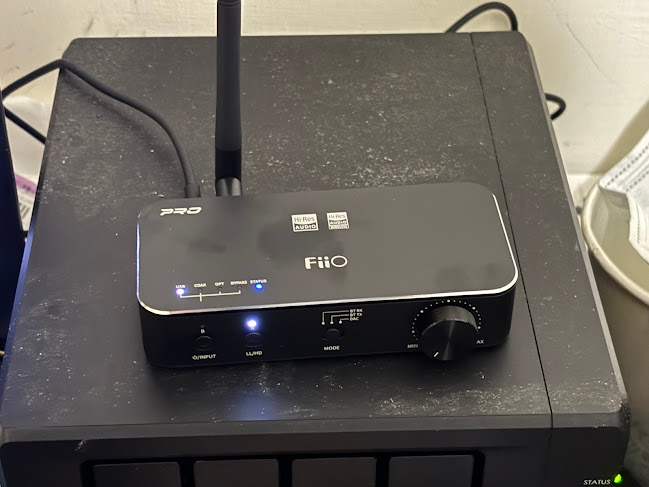
FiiO BTA30 HiFi藍牙發射接收器對於多重開機電腦的便利性

圖片
之前為了便利性入手了藍牙耳機好一陣子,結果在這一段時間以來的實際使用過程中發現了一件事,那就是桌機雖然是一樣的硬體,但只要是切換到不同的作業系統,對藍牙來說就是不一樣的設備,因此有一段時間都過著隔一陣子就重置的日子;直到前幾天突然想處理這個問題,所以就上網找了一下,在搜尋了好幾個網站,並且仔細比對規格之後,終於找到我想像中的解方 - - 那就是FiiO BTA30 HiFi藍牙發射接收器。 它對電腦來說是一個USB音效卡,並且隨插即用,最主要對我有幫助的是,它是獨自與藍牙耳機配對的,電腦不需要介入藍牙配對的過程中;這代表只需要一個藍牙配對名額,就可以在各個不同的作業系統之間切換,這對我這個時常清掉並且安裝多個作業系統的人來說,就不再需要時不時的就把藍牙耳機重置,只要設定一次就可以一直在多個作業系統中使用,不需要再重複執行藍牙配對的作業。再加上我的藍牙耳機選擇了三角鐵的 ATH-M20xBT,它可以有2個藍牙設備配對的額度,這樣子1個額度配對在電腦上使用之後,還可以同時配對在手機上,如果玩遊戲、聽音樂或看影片到一半,公司或家人打電話來的時候,不需要拔拔戴戴的,可以直接通話,如果有需要操作的話就直接操作,不需要操作的話,對話完直接回到原本的享受模式,完全符合自己的需求。如果要說還有什縻缺點的話,大概就是不要忘記了,直接戴著耳機出門吧! 以下是實際使用的照片,單純是分享使用心得。  

ubuntu 24.04、openSUSE Leap 15.6、ubuntu 22.04及openSUSE Leap 15.5所遇到的困擾

 Os:ubuntu 24.04 Kernel:6.8 視窗系統種類:xfce Cpu:Intel I7-12700 Ram:32GB DDR4 顯卡:ASUS Nvidia RTX™ 3050 O8G 顯卡驅動(必須加入I386套件庫):     nvidia-driver-535 Os:ubuntu 22.04 Kernel:5.X 視窗系統種類:gnome Cpu:Intel I7-12700 Ram:32GB DDR4 顯卡:ASUS Nvidia RTX™ 3050 O8G 顯卡驅動(必須加入I386套件庫):     nvidia-driver-525 Os:openSUSE Leap 15.6 Kernel:6.4 視窗系統種類:xfce Cpu:Intel I7-12700 Ram:32GB DDR4 顯卡:ASUS Nvidia RTX™ 3050 O8G 顯卡驅動:nvidia-drivers-G06 Os:openSUSE Leap 15.5 Kernel:5.X 視窗系統種類:xfce Cpu:Intel I7-12700 Ram:32GB DDR4 顯卡:ASUS Nvidia RTX™ 3050 O8G 顯卡驅動:nvidia-drivers-G06 目前 ubuntu 24.04 、 openSUSE Leap 15.6 這2個系統的 藍牙都會斷斷連連的 ,還不確定是哪邊的問題,而前一版的 ubuntu 22.04 跟 openSUSE Leap 15.5 的問題都是 掛載NAS 的時候,有的時候會 沒有辦法開機立即掛載 ,必須再手動掛載,而這2個kernel的版本都是5.X。 所以最新版的2個系統,如果你們不會使用藍牙的話,目前的問題就不會困擾到你;而前一版的2個系統,如果你們沒有使用到NAS (網路磁碟)的話,那麼那個問題就不會困擾到你。

The Planet Crafter 透過 Steam Play 於 openSUSE Leap 15.5 執行

圖片
  Os : openSUSE Leap 15.5 視窗系統種類: xfce Cpu : Intel I7-12700 Ram : 32GB DDR4 顯卡: ASUS Nvidia RTX™ 3050 O8G 顯卡驅動: nvidia-drivers-G06 硬碟:遊戲安裝於NAS上面。 Steam Play 相容性:如果以下遊戲未標注時,皆以 Proton Experimental 為主要的參數指定。 遊玩過程都很順暢,影片中的不順暢,單純是因為啟動遊戲的同時也啟動錄影,電腦負擔略大導致的。      

ubunntu 24.04 Steam Play 適用的遊戲

 Os:ubuntu 24.04 視窗系統種類:xfce Cpu:Intel I7-12700 Ram:32GB DDR4 顯卡:ASUS Nvidia RTX™ 3050 O8G 顯卡驅動(必須加入I386套件庫):     nvidia-driver-535 硬碟:傳統硬碟、SSD以及NAS都有可能。 Steam Play相容性:如果以下遊戲未標注時,皆以Proton Experimental為主要的參數指定。 在安裝steam跟顯卡驅動之前必須先加入I386的套件庫才可以正常啟動steam,指令如下:      sudo dpkg --add-architecture i386 因為 tracker-mine-fs 時常會咬住CPU,進而導致系統卡住,建議上網搜尋屏蔽的方法進行處理,或者是乾脆移除 tracker-mine-fs (因為是 gnome視窗的必要元件,所以會把gnome視窗完整移除;我個人是移除了之後改安裝xfce4,而之前是採用屏蔽法)。 Steam Play可遊玩的遊戲清單: 萊莎的鍊金工房2 ~失落傳說與秘密妖精~ 霍格華茲的傳承 (失敗,無法啟動) Palworld / 幻獸帕魯 Avatar: Frontiers of Pandora 阿凡達:潘朵拉邊境 失敗(包含dx11跟dx12) Monster Hunter Wilds Benchmark 魔物獵人:荒野 顯卡驅動使用 nvidia-driver-550, 在測試到綠洲之後到村莊之前這一段會有破圖。 Tinkerlands 正式版   The Planet Crafter  更新後執行失敗    Steam OS+linux原生支援 : 使用Steam的加入非Steam遊戲功能遊玩的遊戲:

異塵餘生4 (Fallout 4) 透過 Steam Play 於 openSUSE Leap 15.5 執行

圖片
  Os : openSUSE Leap 15.5 視窗系統種類: xfce Cpu : Intel I7-12700 Ram : 32GB DDR4 顯卡: ASUS Nvidia RTX™ 3050 O8G 顯卡驅動: nvidia-drivers-G06 硬碟:遊戲安裝於NAS上面。 Steam Play 相容性:如果以下遊戲未標注時,皆以 Proton Experimental 為主要的參數指定。  

在opensuse Leap 15.5 上安裝藍牙接收器

  Os : openSUSE Leap 15.5 視窗系統種類: xfce Cpu : Intel I7-12700 Ram : 32GB DDR4 顯卡: ASUS Nvidia RTX™ 3050 O8G   安裝的指令 : sudo zypper install bluez blueman  之前有嘗試安裝過,但是安裝完之後在使用的時候就會一直斷線,今天又再度嘗試了一次,結果安裝成功了。不過要注意的事情是,事前必需先確認 設備 的 多點連接之數量 是否足夠,不夠的話就必須 重置設備 ,清掉之前配對的記錄 (我上一次試了很多次,連設備重置都做過了,所以不存在未清除配對記錄的問題)。 同一時間的配套工具有 bluetoothctl ,它可以讓你把你正確配對的藍牙設備更名,然後再把其它相同名稱並且無關的藍牙設備封鎖,這樣子就不容易誤點別人家的藍牙設備了。 封鎖時要注意看設備的MAC碼,我目前暫時還沒有看到已封鎖的MAC清單可以用什縻方式查詢。 封鎖指令: bluetoothctl block xx : xx : xx : xx : xx : xx 解除封鎖指令: bluetoothctl unblock xx : xx : xx : xx : xx : xx 更名設備 (必備要求: 設備正在連線中 ): bluetoothctl set-alias  <<新名稱>>

Line 使用 wine-ge-proton 8.10 透過 Bottles 在 ubuntu 22.04 執行 (安裝過程及小心得)

圖片
來源: [2023年5月更新] 如何在Linux安裝電腦版Line | Ivon的部落格   Os: ubuntu 22.04   Cpu:Intel  I7-12700   Ram: 32GB  DDR4 顯卡:ASUS  Nvidia  RTX™  3050 O8G 顯卡驅動: nvidia-driver-550-server 容器: Bottles 執行器: wine-ge-proton 8.10 Line安裝檔的md5碼: e8714322c727eb46e4535b7910e590c4 Line安裝檔的容量: 69.1 MB 相依的插件: cjkfonts 、 vcredist2012 、 d3dcompiler_46 、 iertutil (追加補充,不裝的話,Line的啟動階段會跳出iertutil的錯誤訊息)   在網路上搜尋到在 linux 安裝 Line 的辦法,然後就跟著實際操作了一下,試了好幾次之後結果成功了;安裝的過程要注意 Line 的安裝檔 跟 Bottles的執行器之版本 呈現 正相關 ,wine-ge-proton 8.10 的執行器,不能使用太舊的安裝檔安裝 (我一開始的時候是用我硬碟裡面,之前所留下來的安裝檔去安裝的,然後失敗了),不然會失敗的。 安裝的步驟如下: 安裝 Flatpak 和 Bottles : sudo apt install flatpak sudo apt install gnome-software-plugin-flatpak flatpak remote-add --user --if-not-exists flathub https://flathub.org/repo/flathub.flatpakrepo flatpak install flathub com.usebottles.bottles flatpak override com.usebottles.bottles --user --filesystem=xdg-data/applications 設定Bottles: 點選右上角「 偏好設定 」→ 執行器 ,下載 wine-ge-proton 8.10 。 點選左上角 + 號新增Bottle容器...